
A configuração é feita em duas etapas: Conexão Física e Configuração pela Interface Web.
Passo 1: Conexão e Acesso à Interface Web
Nesta fase, você irá ligar o telefone e descobrir o endereço IP dele para poder configurá-lo.
- Conexão Física do Telefone:
- Conecte o cabo de rede (RJ-45) da sua rede ao ponto “LAN” na parte de trás do telefone.
- Se for usar um PC conectado ao telefone (para economizar um ponto de rede), conecte o PC ao ponto “PC”.
- Ligue a fonte de energia (ou use o PoE, se disponível).
- [ PLACEHOLDER 1: Imagem da parte de trás do telefone mostrando os pontos LAN e PC conectados. ]
- Obtenção do Endereço IP:
- Quando o telefone ligar, ele obterá um IP automaticamente da sua rede.
- Aperte o botão Menu ou Configurações no telefone (geralmente é o botão com um ícone de “engrenagem”).
- Navegue até o menu Status ou Configuração de Rede.
- Anote o endereço IP que aparece (exemplo:
192.168.1.150). - [ PLACEHOLDER 2: Imagem do visor do Grandstream mostrando o endereço IP na tela. ]
- Acesso ao Painel Web:
- Abra o navegador no seu computador.
- Digite o endereço IP anotado na barra de endereços (ex:
http://192.168.1.150). - Aparecerá a tela de login. O login padrão é:
- Usuário:
admin - Senha:
admin(ou a senha que você configurou, se for um telefone usado).
- Usuário:
- [ PLACEHOLDER 3: Captura de Tela da tela de login inicial do Grandstream no navegador. ]
Passo 2: Configuração da Conta SIP (VoIP)
Agora, você irá inserir os dados fornecidos pelo seu Provedor de Serviços VoIP (PABX Virtual ou Operadora SIP).
- Navegue para Configurações da Conta:
- No painel web, clique em Conta (Account).
- Selecione Conta 1 (Account 1) ou a conta que deseja configurar.
- [ PLACEHOLDER 4: Captura de Tela da navegação para a página “Conta 1” (Account 1). ]
- Preenchimento dos Campos Principais:
- Localize a seção “Configurações Gerais da Conta” e preencha com os dados do seu provedor VoIP:
- Conta Ativa (Account Active): Deve estar como
Sim(Yes). - Nome da Conta (Account Name): O nome que você quer que apareça na tela do telefone (ex: Ramal 201).
- Servidor SIP (SIP Server): O endereço do servidor da sua operadora ou PABX (ex:
voip.minhaempresa.com.br). - ID do Usuário SIP (SIP User ID): Seu número de Ramal ou o Login SIP (ex:
201). - ID de Autenticação (Authenticate ID): Geralmente é igual ao ID do Usuário (
201), mas verifique com seu provedor. - Senha de Autenticação (Authenticate Password): A senha fornecida pelo seu provedor (mantenha a segurança!).
- Conta Ativa (Account Active): Deve estar como
- [ PLACEHOLDER 5: Captura de Tela mostrando os campos de Servidor SIP, ID de Usuário, ID de Autenticação e Senha preenchidos. ]
- Localize a seção “Configurações Gerais da Conta” e preencha com os dados do seu provedor VoIP:
- Finalização e Aplicação:
- Role a página até o final e clique no botão Salvar (Save) e depois em Aplicar (Apply) ou Aplicar Alterações (Apply Changes).
- [ PLACEHOLDER 6: Captura de Tela do botão “Salvar/Aplicar” no painel. ]
Passo 3: Verificação
- O telefone Grandstream irá reiniciar.
- Após o reinício, verifique o visor. A conta (Ramal) deverá estar com um ícone verde ou a palavra “Registrado” ou “Ready”.
- Se estiver amarelo ou vermelho (“Não Registrado”), revise os dados do Passo 2.
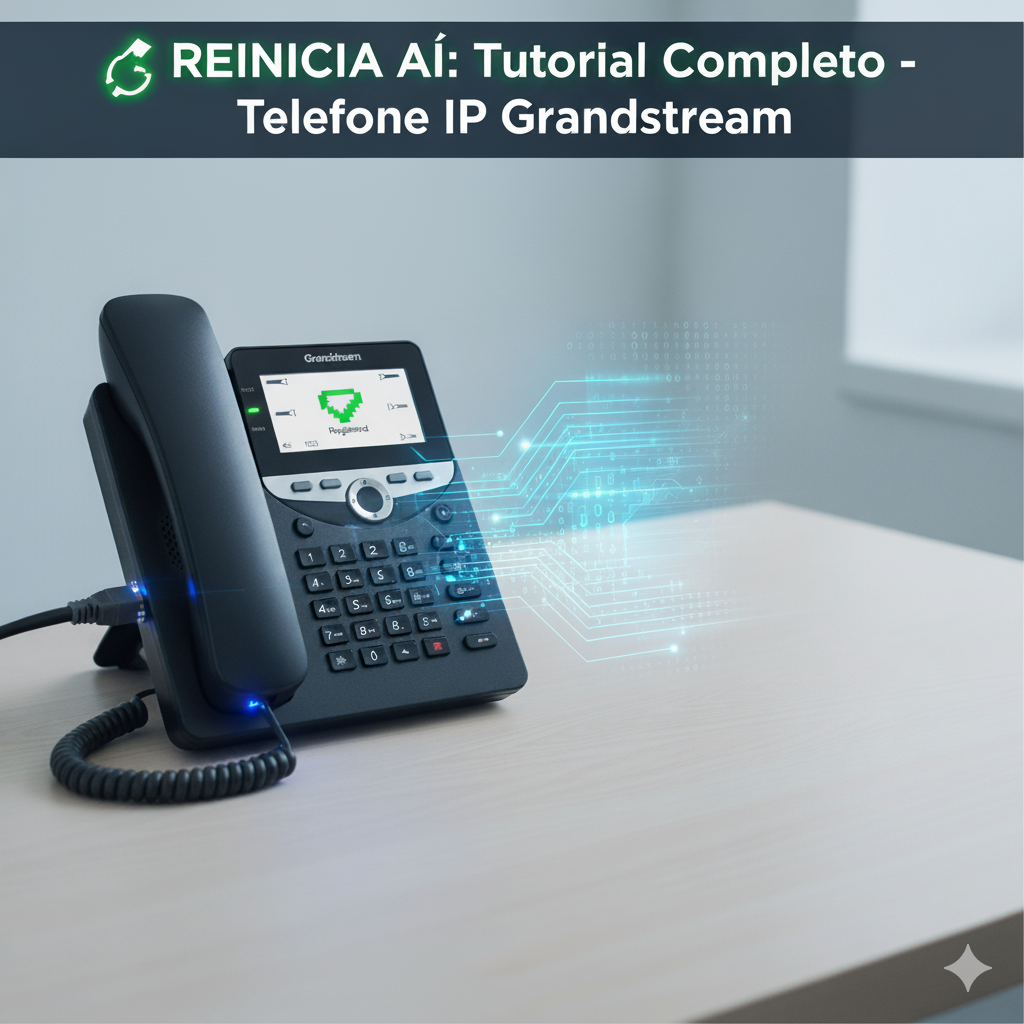
- [ PLACEHOLDER 7: Imagem do visor do telefone mostrando o status “Registrado” ou o ícone verde, indicando sucesso. ]
Pronto! Seu telefone IP Grandstream está configurado e pronto para realizar e receber chamadas.