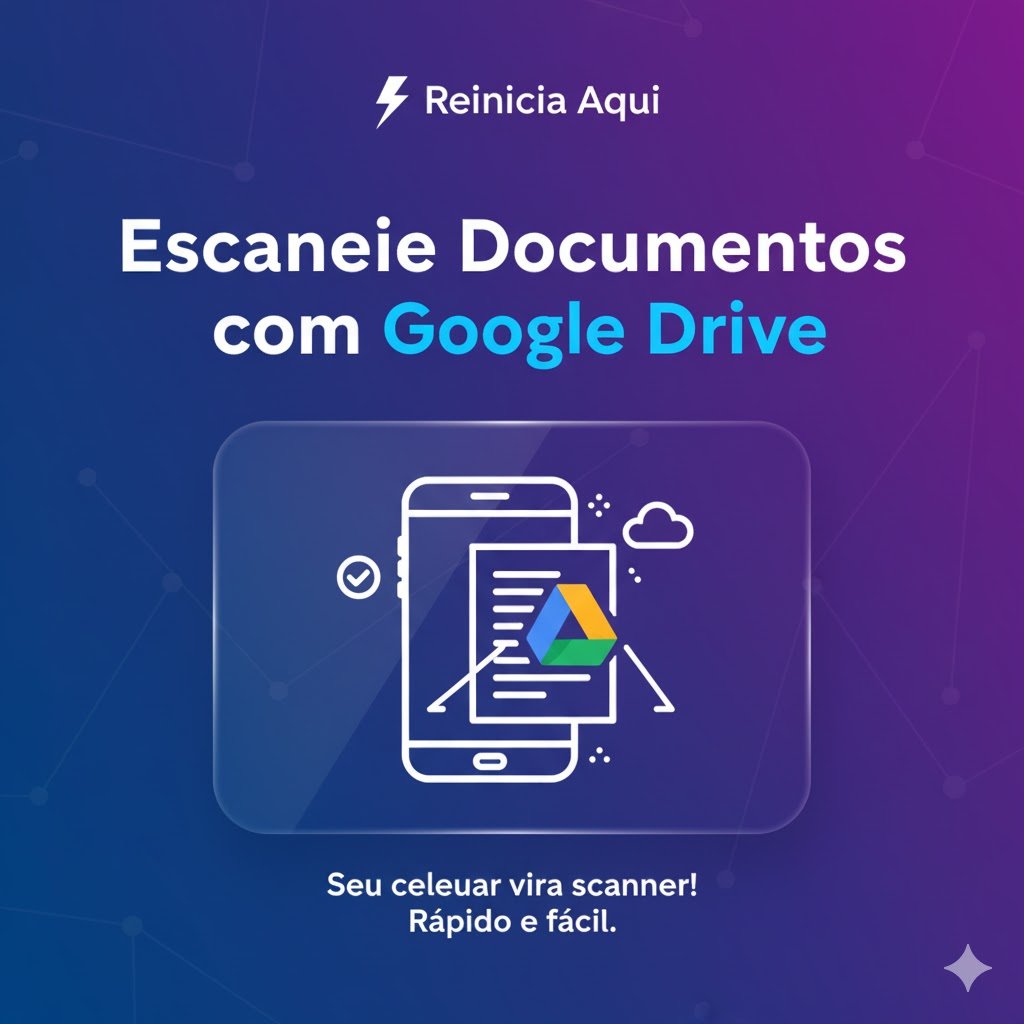

Precisa digitalizar um documento, um recibo ou até mesmo uma anotação, mas não tem scanner por perto? Não se preocupe! Seu Android, junto com o Google Drive, vira um scanner de bolso em segundos. E o melhor: você não precisa baixar nenhum aplicativo extra!
Isso mesmo, o aplicativo do Google Drive para Android já vem com uma função de scanner integrada que salva seus documentos diretamente na nuvem. Simples, rápido e super prático para organizar sua vida digital.
Vamos aprender como usar essa mão na roda?
Passo a Passo: Escaneando com o Google Drive
- Abra o Google Drive: No seu celular Android, localize e toque no ícone do aplicativo do Google Drive.
- Toque no Botão de Adicionar (+): No canto inferior direito da tela, você verá um grande botão de mais (
+). Toque nele. - Selecione “Digitalizar”: Um menu se abrirá com diversas opções. Procure e toque em “Digitalizar” (ou “Scan”, dependendo do idioma).
- Permita o Acesso à Câmera: Se for a primeira vez que você usa a função, o Google Drive pedirá permissão para acessar sua câmera. Conceda a permissão.
- Posicione e Fotografe: Posicione o documento em uma superfície plana e bem iluminada. Enquadre o documento na tela e toque no botão do obturador (o círculo branco) para tirar a foto.
- Ajuste o Documento:
- Recortar: Se precisar ajustar as bordas do documento (para remover a mesa, por exemplo), toque no ícone de cortar/recortar (parece um quadrado com linhas em uma ponta).
- Girar: Se a imagem estiver de lado, toque no ícone de girar.
- Cor: Você pode mudar o modo de cor (P&B, Colorido, Desenho) tocando no ícone da paleta de cores.
- Adicionar Mais Páginas (Opcional): Se o seu documento tiver mais de uma página, toque no ícone “+” (no canto inferior esquerdo) para tirar outra foto e adicionar ao mesmo arquivo PDF.
- Finalizar e Salvar: Quando estiver satisfeito, toque em “Concluído” (ou o ícone de check no canto inferior direito).
- Nomeie e Salve: Dê um nome para o seu documento (ex: “Contrato Aluguel Julho”) e escolha a pasta onde ele será salvo no Google Drive. Toque em “Salvar”.
Pronto! Seu documento digitalizado já está no Google Drive, pronto para ser compartilhado, acessado de qualquer lugar ou guardado com segurança. Ele será salvo automaticamente como um arquivo PDF.
Dica Extra Reinicia Aqui!
- Para melhores resultados, use uma boa iluminação e evite sombras sobre o documento.
- Uma superfície escura contrastando com o documento branco ajuda o app a identificar melhor as bordas.