
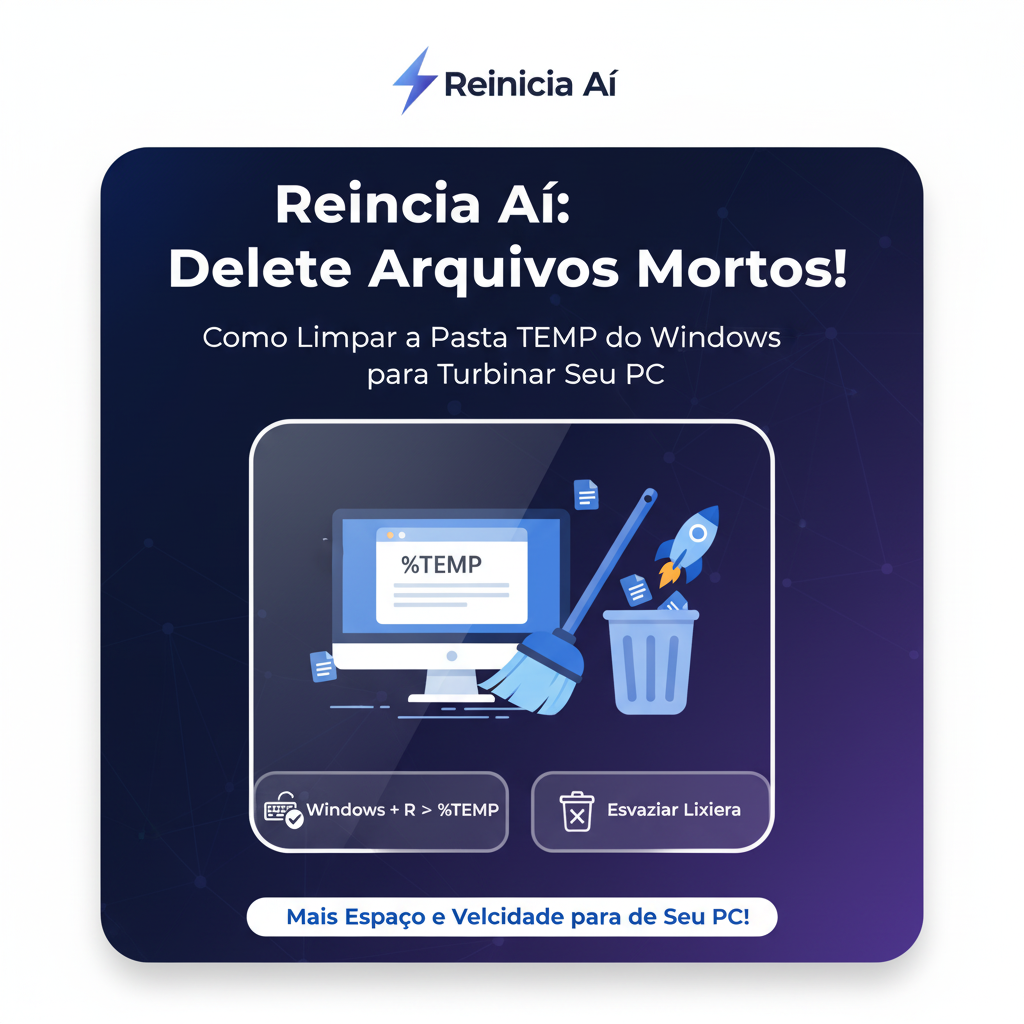

Se o seu computador está lento ou o disco rígido está ficando sem espaço, a culpa pode ser da pasta Temp (Temporária) do Windows.
Esta pasta acumula arquivos “mortos” que o sistema e os programas criam para funcionar, mas que, após o uso, deveriam ser deletados. Com o tempo, eles se acumulam e ocupam gigabytes de espaço, além de poderem sobrecarregar o sistema.
Felizmente, limpar essa pasta é seguro e muito fácil! Seu PC vai agradecer o alívio.
O que são os Arquivos TEMP?
São arquivos criados temporariamente por programas de instalação, navegadores, softwares de edição e o próprio Windows. Quando o programa fecha, ele deveria apagá-los, mas nem sempre isso acontece. Eles são lixo digital que pode ser removido sem medo!
Tutorial Passo a Passo: Liberando Espaço e Desempenho
Vamos usar dois comandos diferentes para garantir que todas as pastas temporárias sejam limpas.
Método 1: Limpando a Pasta Temporária do Usuário (%temp%)
Esta é a pasta principal onde os aplicativos salvam arquivos temporários.
- Abra a Janela de Comando: Pressione as teclas
Windows + Rno seu teclado ao mesmo tempo. Isso abrirá a caixa de diálogo “Executar”. - Digite o Comando: Na caixa “Executar”, digite o seguinte comando exatamente como está:
%temp% - Acesse a Pasta: Clique em “OK” ou pressione
Enter. Uma nova janela do Explorador de Arquivos será aberta, mostrando o conteúdo da sua pasta temporária. - Selecione Tudo: Para selecionar todos os arquivos e pastas dentro dela, pressione as teclas
Ctrl + A. - Exclua os Arquivos: Com tudo selecionado, pressione a tecla
Deleteno seu teclado. - Pule o que Estiver em Uso: O Windows pode mostrar um aviso dizendo que alguns arquivos estão “em uso” por algum programa que está aberto. Marque a caixa “Fazer isso para todos os itens atuais” e clique em “Ignorar” ou “Pular”. (Os arquivos que o Windows não deixar deletar devem ser mantidos, pois estão sendo usados agora).
Método 2: Limpando a Pasta Temporária do Sistema (temp)
Esta pasta contém arquivos temporários mais gerais do Windows.
- Abra a Janela de Comando Novamente: Pressione
Windows + R. - Digite o Novo Comando: Na caixa “Executar”, digite:
temp - Confirme o Acesso: O Windows pode pedir permissão de administrador para acessar esta pasta. Clique em “Continuar” ou “Sim”.
- Selecione e Delete: Repita os passos 4, 5 e 6 do método anterior:
Ctrl + A(selecionar tudo) eDelete(excluir).
✨ O Passo Final: Esvazie a Lixeira
Os arquivos que você acabou de excluir ainda estão na Lixeira, ocupando espaço. Para removê-los de vez:
- Clique com o botão direito do mouse no ícone da Lixeira na sua Área de Trabalho.
- Selecione “Esvaziar Lixeira” e confirme.
Pronto! Você acabou de liberar uma quantidade significativa de espaço e, provavelmente, seu computador responderá com mais agilidade.
Seu computador ficou mais rápido? Quantos gigabytes você conseguiu liberar? Conte para a gente nos comentários!