Olá, pessoal do Reinicia Aí!
Hoje vamos turbinar o seu Windows 11! Se você está sentindo seu computador um pouco lento, com travamentos ou demorando para iniciar, este tutorial é para você. Vamos otimizar o sistema com algumas dicas e truques simples que farão uma grande diferença. Prepare-se para ver seu Windows 11 mais rápido do que nunca!
Tutorial: Deixando o Windows 11 Mais Rápido – O Guia Completo do Reiniciaí!
Passo 1: Desabilitar Programas de Inicialização
Muitos programas iniciam junto com o Windows, consumindo recursos e atrasando o carregamento do sistema. Vamos desativá-los!
- Pressione
Ctrl + Shift + Escpara abrir o Gerenciador de Tarefas. - Clique na aba Inicializar aplicativos.
- Você verá uma lista de programas. Identifique aqueles que você não precisa que iniciem com o sistema (antivírus e drivers de hardware geralmente são importantes, mas outros como Discord, Spotify, etc., podem ser desativados).
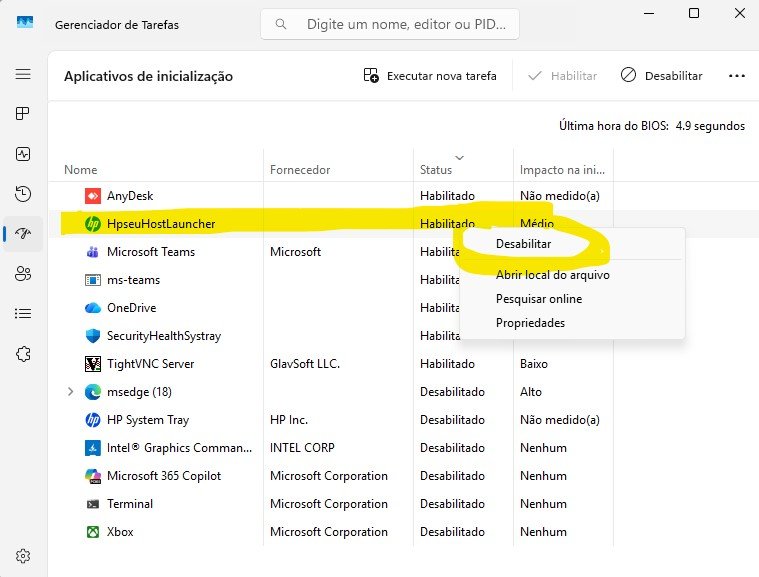
- Clique com o botão direito sobre o programa e selecione Desabilitar.
Aqui está uma imagem de como fazer isso:
Passo 2: Desativar Efeitos Visuais
O Windows 11 tem muitos efeitos visuais bonitos, mas eles podem consumir recursos preciosos. Vamos ajustá-los para um desempenho melhor.
- Na barra de pesquisa do Windows, digite “Ajustar a aparência e o desempenho do Windows” e abra a opção.
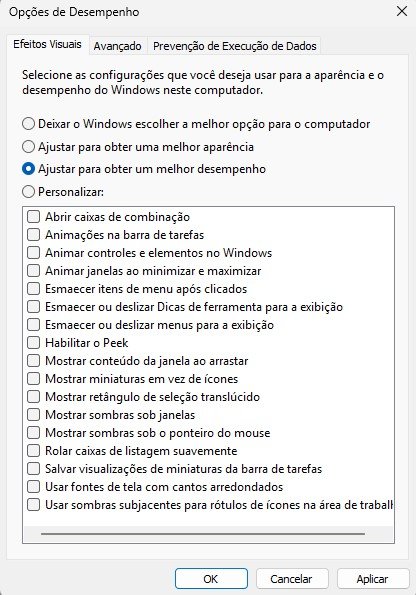
- Na aba Efeitos visuais, selecione a opção Ajustar para obter um melhor desempenho.
- Você também pode escolher Personalizar e selecionar apenas os efeitos que considera essenciais, como “Suavizar bordas de fontes da tela” para manter a legibilidade.
- Clique em Aplicar e depois em OK.
Veja como configurar:
Passo 3: Desinstalar Aplicativos Não Utilizados
Remover programas que você não usa libera espaço em disco e pode melhorar o desempenho.
- Vá em Configurações > Aplicativos > Aplicativos instalados.
- Percorra a lista e identifique os programas que você não precisa.
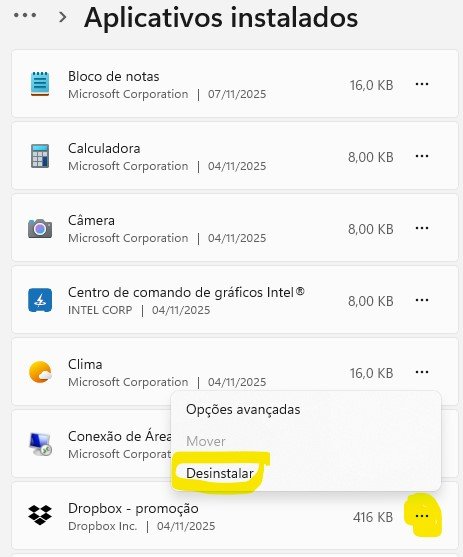
- Clique nos três pontos ao lado do programa e selecione Desinstalar.
Aqui está o visual: